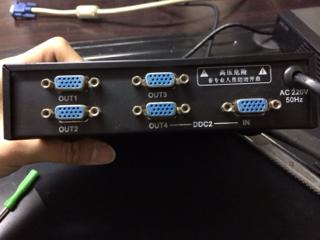
在工厂环境中,将监控画面与办公电脑桌面集成到同一个显示器上,是提高效率、节省空间的常见需求。您购买的切换器正是实现这一功能的利器。请不必担心,连接过程其实并不复杂,只要按步骤操作,很快就能搞定。下面我将为您详细拆解连接步骤、提供选购建议并解答常见问题。
一、核心连接步骤(以常见HDMI切换器为例)
第一步:识别接口,准备线缆
请先确认您的设备接口类型。常见的有:
- 监控主机(DVR/NVR)视频输出口:通常是HDMI或VGA接口。
- 办公电脑的显卡输出口:如今多为HDMI或DP接口,也可能是VGA。
- 显示器的输入口:同样可能是HDMI、VGA或DP。
根据接口,您需要准备相应的线缆(如HDMI线)和可能的转接头(如VGA转HDMI)。关键原则是:切换器的输入接口类型,必须与您的两台信号源设备(监控主机和电脑)的输出接口匹配。
第二步:正确连接设备
1. 连接信号源:使用两根视频线(如HDMI线),分别将监控主机的视频输出口,连接到切换器上标有 “IN 1” (或类似标识)的输入端口;将办公电脑的视频输出口,连接到切换器上 “IN 2” 的输入端口。
2. 连接显示器:使用另一根视频线,将切换器上唯一的 “OUT” (输出)端口,连接到显示器的视频输入端口。
3. 连接电源(如需):如果您的切换器需要独立供电(通常带有一个微型USB口或DC电源口),请将其接通电源。无源切换器则无需此步。
第三步:切换信号与显示器设置
1. 物理切换:大多数切换器上会有一个实体按钮。按动此按钮,即可在“监控画面”(IN 1)和“电脑桌面”(IN 2)之间循环切换。部分高端型号配备遥控器。
2. 显示器信号源选择:有时,您还需要使用显示器本身的OSD菜单按钮,将显示器的信号输入源,手动选择到与切换器输出接口对应的通道(例如,如果切换器用HDMI线连显示器,则显示器需选择“HDMI”输入源)。
二、选购与使用进阶提示
- 选购避坑指南:
- 接口匹配是首位:购买前务必确认监控主机、电脑和显示器的接口,选择与之匹配的切换器。
- 注意信号版本:如果监控或电脑支持4K高清,建议选择支持HDMI 2.0或更高版本的切换器,以保证画质。
- 带供电更稳定:对于传输距离较远或信号要求高的场景,优先选择带外接电源的主动式切换器,信号更稳定。
- 常见问题排查:
- 黑屏或无信号:首先检查所有线缆是否插紧;然后确认显示器输入源是否选对;最后尝试按动切换器按钮,确保切换到正确的信号通道。
- 画面模糊或闪烁:检查线缆质量,劣质线缆可能导致此问题;如果使用转接头,也可能是转接头性能不佳。
- 切换器按钮无反应:检查切换器是否已接通电源(如果需要)。
- 高级应用建议:
- 如果您需要同时观看监控和操作电脑,且显示器尺寸较大,可以考虑“画中画”(PIP)或“分屏”功能更强大的设备,但这通常需要显示器本身支持或使用更专业的视频矩阵。
- 务必确保所有设备在连接时已关闭或处于安全状态,热插拔有损坏端口的风险。
三、
通过以上步骤,您应该能成功将监控主机、办公电脑通过切换器连接到同一台显示器。整个过程的核心在于 “认清接口,对应连接”——即信号源(监控、电脑)接切换器“IN”口,切换器“OUT”口接显示器,最后通过按钮切换。初次设置可能会觉得线材繁多,但只要理清逻辑,一次成功,日后使用便是一键切换的便捷。如果在操作中遇到特定接口(如老式VGA)或品牌切换器的特殊问题,可以查阅设备说明书或提供更多细节以便进一步解答。祝您连接顺利,工作高效!